Por qué hacer una copia
zzzTab no tiene cuenta ni servidores, así que tu lista se guarda solo en este navegador. Si desinstalas zzzTab o borras los datos del navegador, la lista se pierde, y la copia automática también.
Tampoco se sincroniza entre computadoras. Un archivo es la forma de llevar tu lista contigo.
Exporta tu lista
- Toca el icono de zzzTab y abre Ajustes.
- Entra en «Importar y exportar».
- Elige qué descargar: CSV, JSON o solo los enlaces.
- Guarda el archivo donde quieras.
- Descargar CSV: se abre en Excel o Google Sheets.
- Descargar JSON: una copia completa, con tus botones rápidos y ajustes.
- Copiar enlaces: solo las direcciones, una por línea.
Restáurala o llévala a otra computadora
- En la otra computadora (o después de reinstalar), abre Ajustes y entra en «Importar y exportar».
- Suelta tu archivo.
- Mira la vista previa: cuántas pestañas se van a importar y cuáles ya tienes.
- Toca Importar.
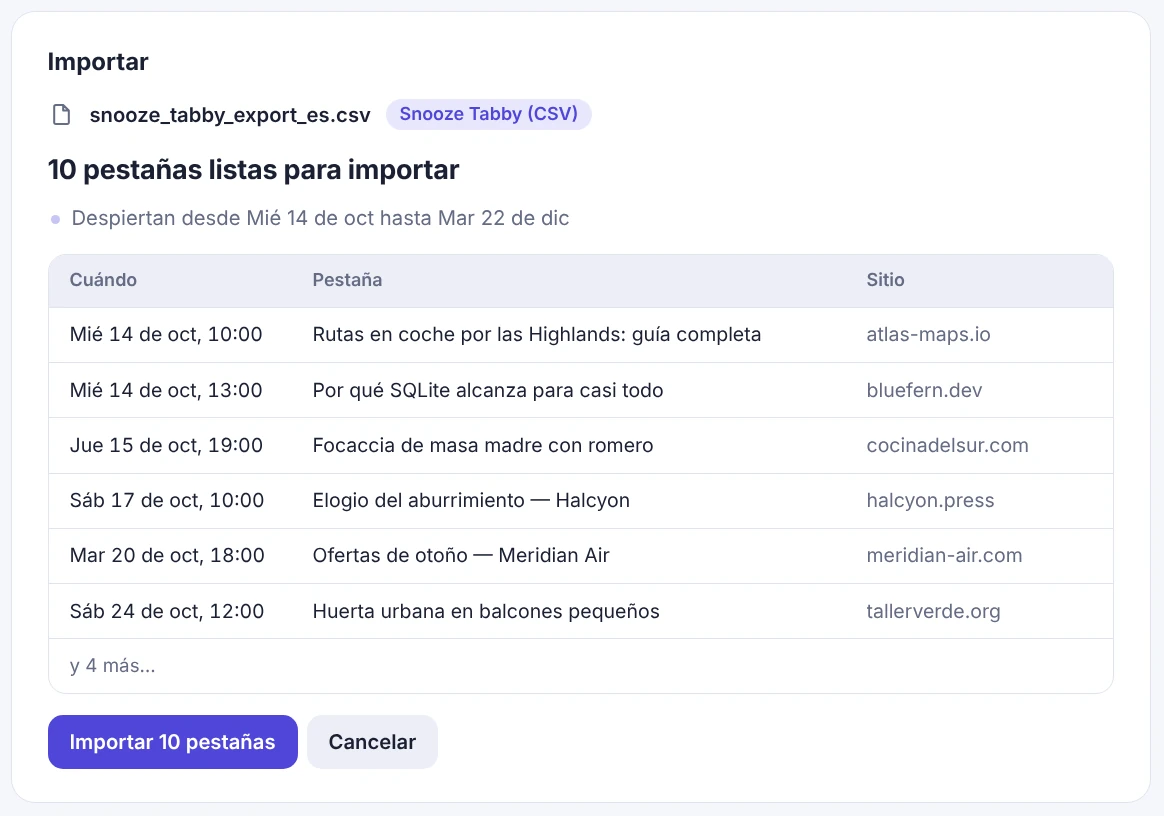
El archivo se lee dentro de tu navegador: no se sube a ningún lado. Las repetidas no se duplican y las que ya vencieron se abren una por una.
La copia automática antes de cada actualización
Antes de cada actualización, zzzTab guarda una copia de tu lista en el navegador. Si falta una pestaña dormida después de actualizar, aparece un aviso «Recuperar».
Preguntas
¿Se sincroniza entre mis computadoras?
No: todo se queda en tu navegador, así que nada sale de él. Para llevar tu lista a otra computadora, expórtala e impórtala allí.
Quiero borrar todo
Quita las pestañas de la lista o desinstala zzzTab: se borra todo lo que guardó, incluida la copia de respaldo.
¿Qué formato elijo?
JSON es una copia completa con tus ajustes. CSV es lo más fácil de abrir en una hoja de cálculo. Los dos se pueden volver a importar.
Pruébalo en un minuto
Extensión gratuita para Chrome. Sin cuenta y todo se queda en tu navegador.